
Để vào Thư viện, sinh viên cần quét mã vạch sinh viên tại Quầy thông tin hoặc thiết bị check-in được bố trí tại cơ sở. Có hai trường hợp.
3.1. Đã có thẻ sinh viên
Nếu đã được cấp thẻ sinh viên:
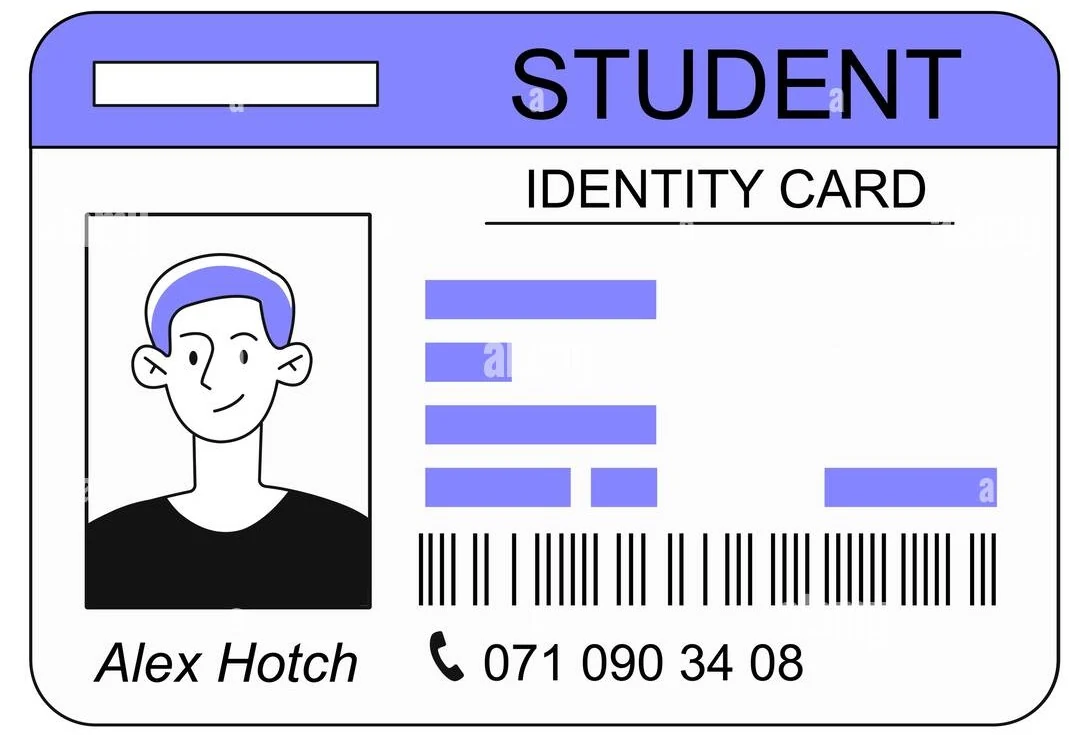
- Chuẩn bị thẻ trước khi đến thiết bị check-in.
- Đưa phần mã vạch của thẻ vào thiết bị đọc.
- Chờ hệ thống ghi nhận.
- Khi nghe tiếng “bíp”, quá trình check-in đã thành công.
Lưu ý: Nên sử dụng bao đựng thẻ không che mã vạch.
3.2. Sinh viên chưa có thẻ
Sinh viên chưa được cấp thẻ có thể sử dụng mã QR trên thẻ sinh viên điện tử hoăc mã vạch trên ứng dụng UFM Library.
Bước 1. Tải ứng dụng UFM Library
iOS/macOS: https://apps.apple.com/vn/app/ufm-library/id6451392424 Android: https://play.google.com/store/apps/details?id=psctelecom.librarymobie.ufm
Bước 2. Đăng nhập
Sử dụng tài khoản Thư viện.
Bước 3. Mở mã vạch
Mở chức năng hiển thị mã vạch trên ứng dụng. Nên chuẩn bị màn hình mã vạch trước khi tới Quầy thông tin.
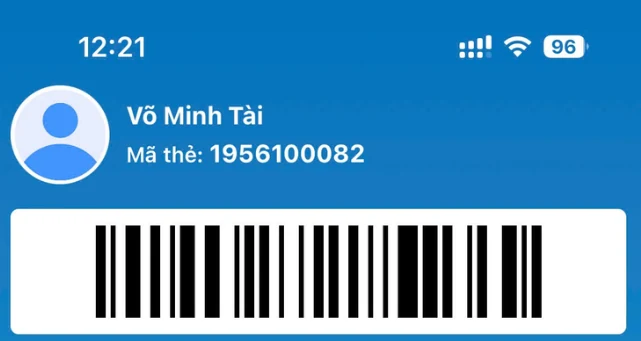
Bước 4. Quét mã
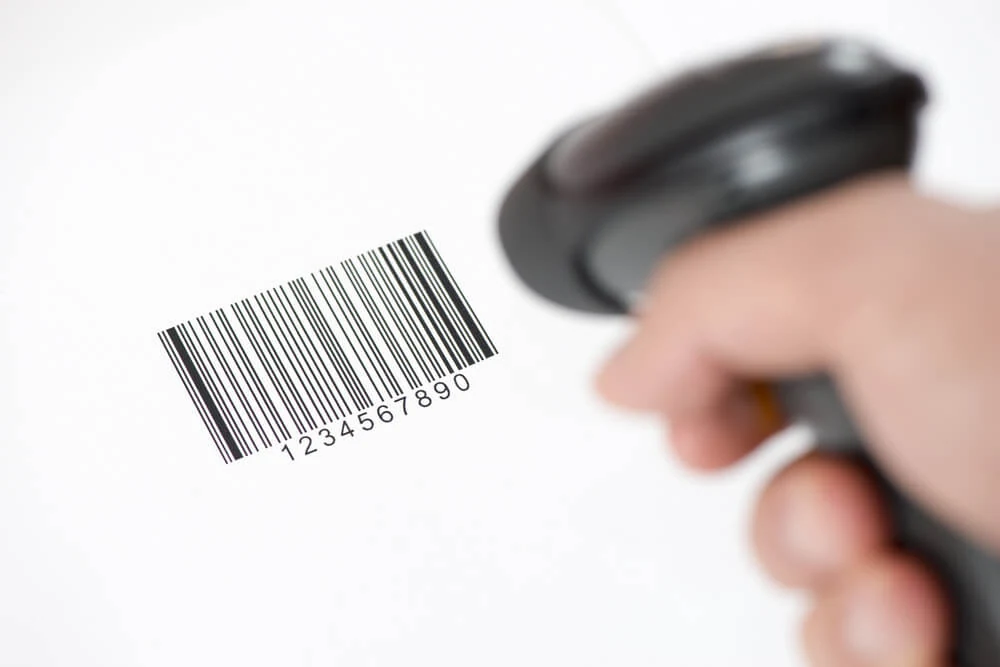
Đưa mã vạch trên điện thoại vào thiết bị đọc. Khi hệ thống phát tiếng “bíp”, bạn đã check-in thành công. Nếu hệ thống báo lỗi, liên hệ cán bộ tại Quầy thông tin.
3.3. Mẹo check-in nhanh
Để tránh xếp hàng:
- Mở ứng dụng từ trước;
- Đăng nhập sẵn;
- Mở sẵn mã vạch;
- Tăng độ sáng màn hình nếu thiết bị khó đọc mã;
- Không sử dụng tài khoản hoặc mã vạch của người khác.